
许多用户接触 sing-box,并不是为了手写 JSON 配置,而是已经购买了代理服务,希望把订阅导入客户端后直接使用。这个流程通常只需要几分钟,但有一个前提:服务商提供的链接必须与所选客户端兼容。
1. 先在服务商面板里找 sing-box 链接
登录服务商面板,在订阅、节点或一键导入区域查找标有 sing-box、SingBox 或远程配置的入口。优先使用服务商明确标注给 sing-box 的链接,不要默认把 Clash、Surge 或通用订阅链接粘贴到任意客户端里。
订阅地址通常包含访问凭据。不要把它发到公开聊天、论坛或截图里;需要展示界面时,应隐藏域名、token 和账号信息。
2. 根据平台选择客户端
- Android:可以使用 Project S 维护的 sing-box for Android,简称 SFA。它支持管理本地或远程 sing-box 配置文件。
- iPhone、iPad 与 Apple TV:从 App Store 安装 sing-box MT;旧 sing-box VT 用户需安装新应用。
- Mac:使用官方独立 SFM 安装包,它不再通过 Mac App Store 提供。
- Windows 与 Linux 桌面:可使用 Project S 官方 sing-box for Desktop,按系统包格式和 CPU 架构选择。
- Linux 服务器或需要自行维护配置的环境:通常直接安装核心程序,并维护 JSON 配置。可阅读 Linux 首次安装与运行。
3. 新增远程配置或订阅
不同客户端的按钮名称不完全相同,但操作逻辑接近:
- 找到新增配置、远程配置、订阅或
QuickStart。 - 粘贴服务商提供的 sing-box 兼容链接。
- 保存并执行一次更新。
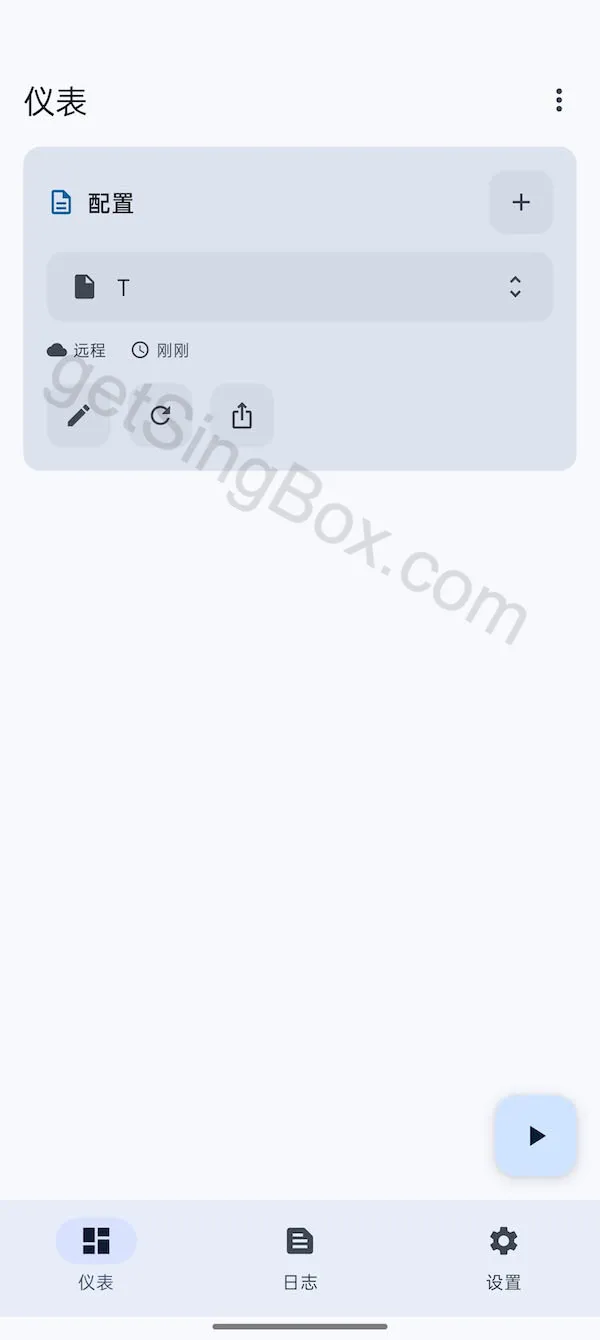
- 确认客户端已经出现配置、节点或可启动的配置文件。
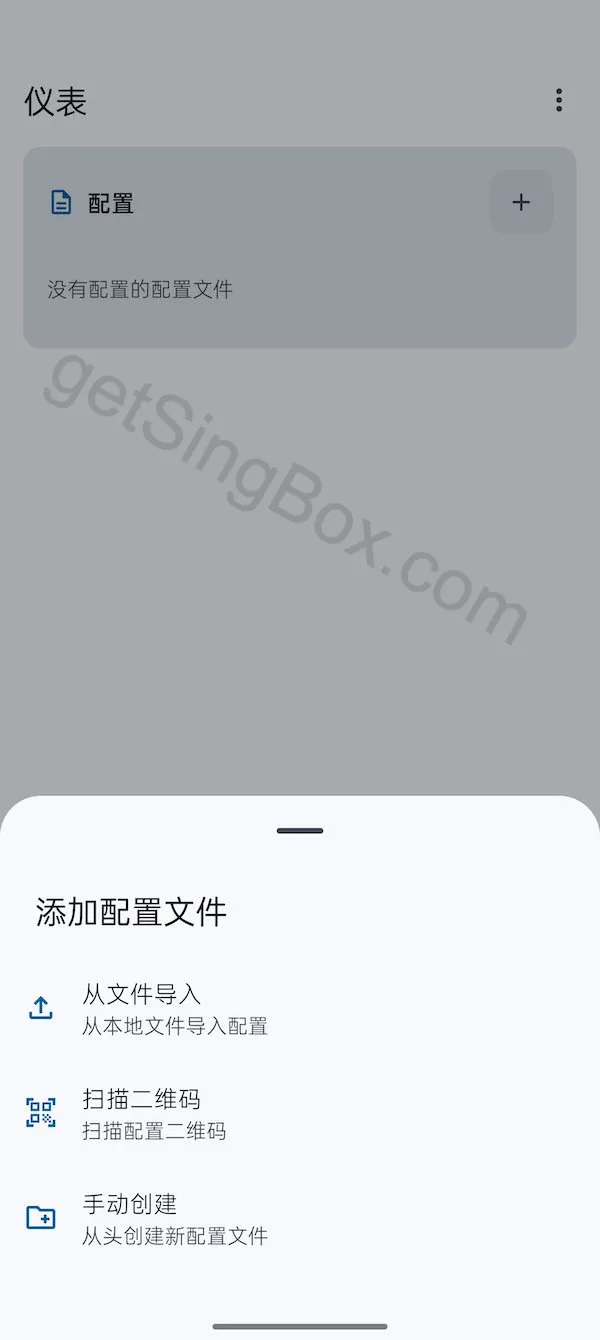
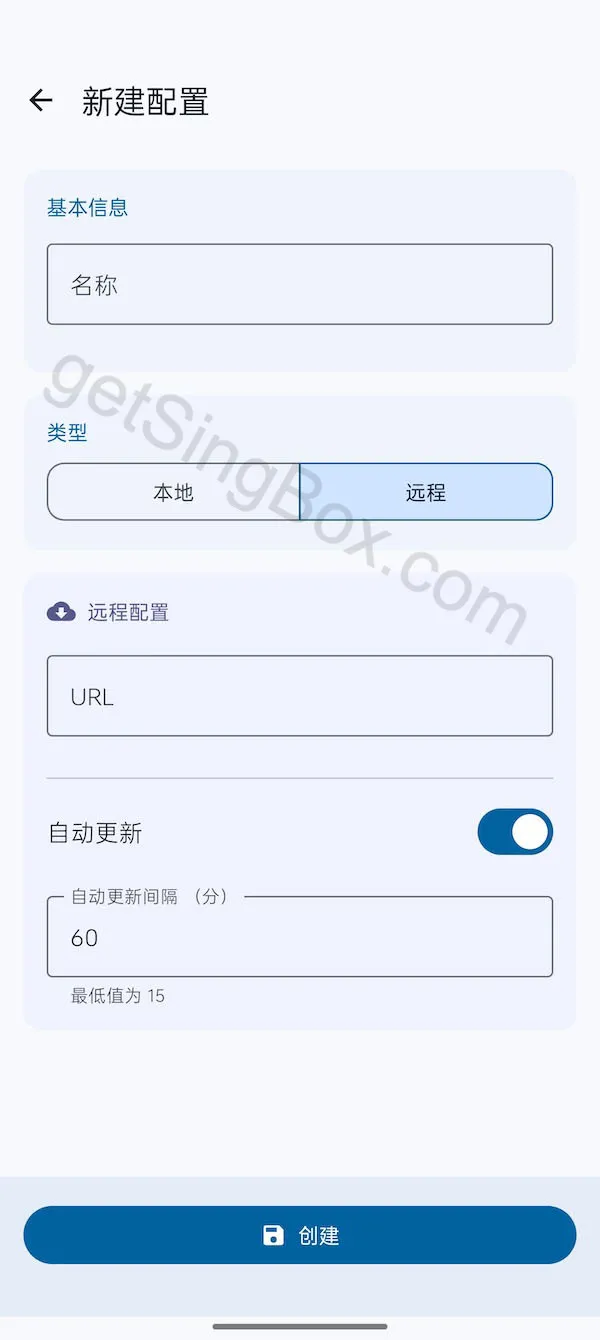
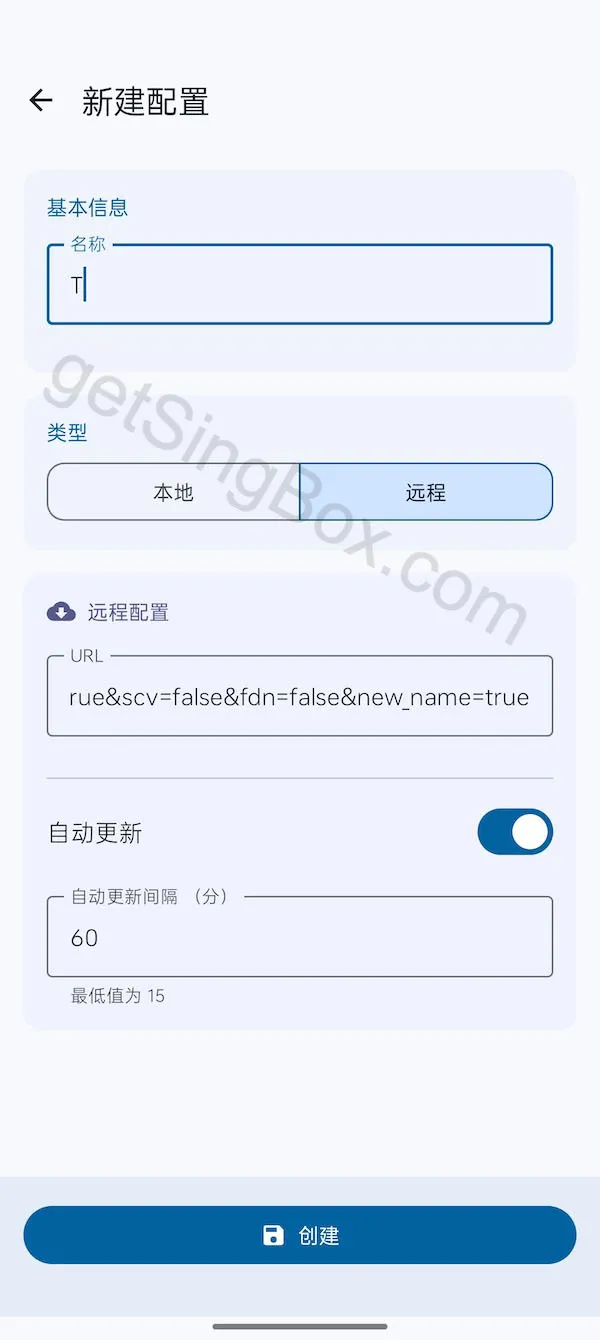
SFA、SFM 和 sing-box for Desktop 都可用于管理本地或远程 sing-box 配置。服务商的一键导入按钮如果能直接唤起客户端,也仍应核对最终导入的是哪种格式。
4. 启动连接并做一次简单验证
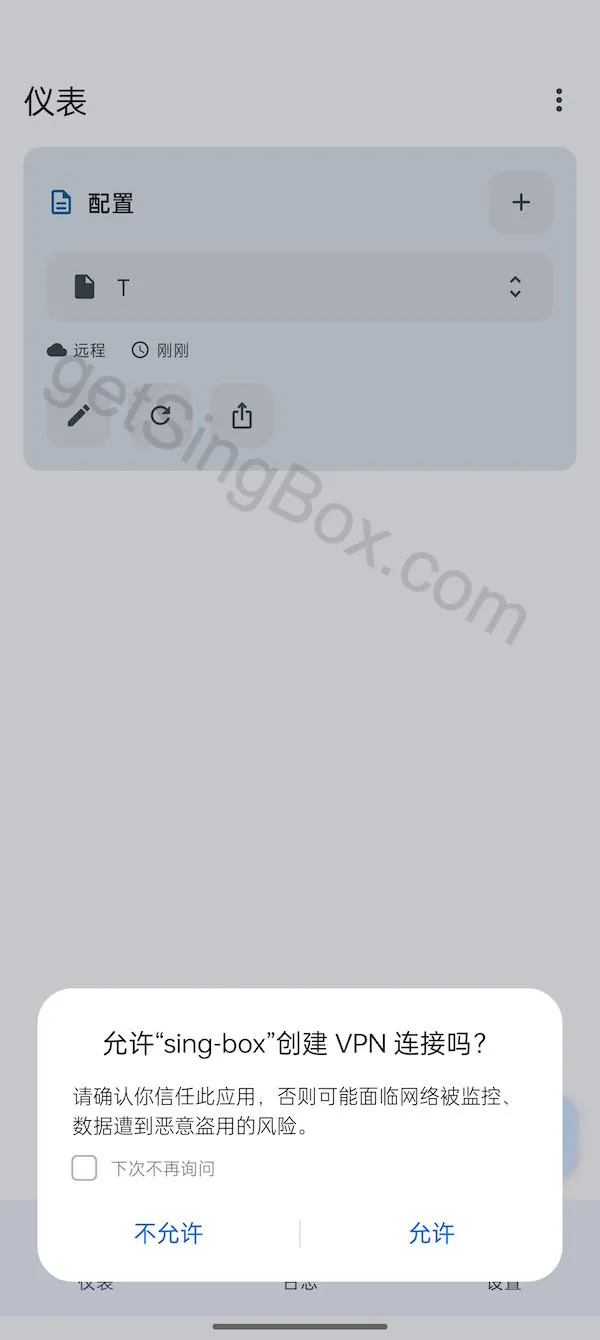
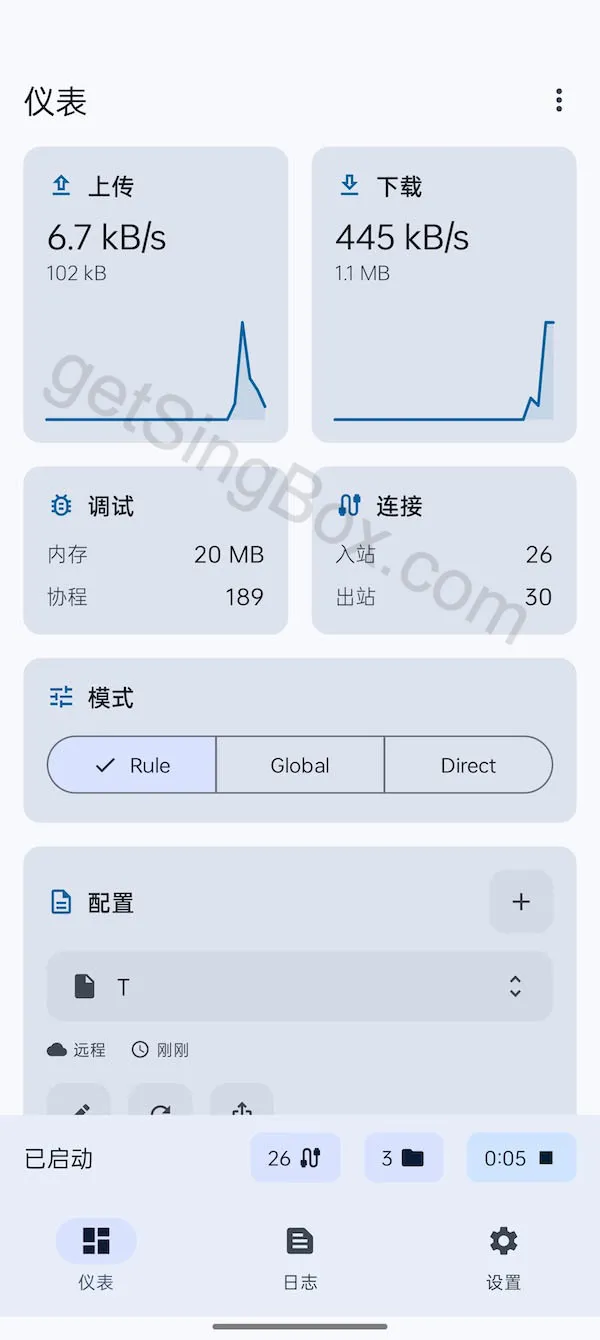
完成更新后,选择需要使用的配置或节点,启动连接。首次使用建议先保持客户端默认设置,不要同时修改 TUN、DNS 和路由规则。确认可以正常联网后,再逐项调整高级选项。
5. 订阅更新后如何刷新
服务商增加节点、修改线路或更新配置后,需要在客户端里重新执行更新或刷新。遇到“以前能用,现在不能用”时,也应先刷新订阅,再查看服务商公告和客户端日志。
常见问题
- 导入后没有节点:先确认复制的是 sing-box 专用地址,并询问服务商该链接适用于哪种客户端。
- 链接能打开但客户端报错:链接内容可能不是当前客户端需要的格式,也可能引用了当前核心不支持的字段。
- 启动后无法联网:先恢复默认模式,重新更新订阅;Windows 使用 TUN 时还要检查管理员权限。
- 只有 Clash 订阅:不要直接假设可以通用。优先在服务商面板切换订阅格式,或使用服务商明确提供的转换方式。
需要进一步理解链接格式时,可阅读 sing-box 订阅链接和远程配置是一回事吗?。如果你准备自己维护核心程序,再进入 JSON 配置结构参考。